
Aktuelle FB
Auf dieser Seite finden Sie alles rund um unseren Fragebogen (FB):
Welche Funktionen er bietet, welche Fragetypen verfügbar sind und welche individuellen Anpassungen möglich sind. Entdecken Sie die verschiedenen Ansichten, testen Sie unsere Demo-Fragebögen und probieren Sie selbst aus, wie sich Designs verändern lassen – für einen direkten Eindruck, wie Ihr eigener Fragebogen aussehen kann.
Für einen schnellen Überblick haben wir die wichtigsten Punkte hier zusammengefasst. Weitere Informationen und Details finden Sie in den folgenden Bereichen dieser Seite.
Auf dieser Seite erhalten Sie einen kompakten Überblick über unseren Fragebogen (FB):
Welche Funktionen er bietet, welche Fragetypen unterstützt werden und welche individuellen Anpassungen möglich sind. Außerdem erfahren Sie mehr über die unterschiedlichen Ansichten, können Demo-Fragebögen direkt ausprobieren und die Designs anpassen, um sich ein realistisches Bild zu machen.
Die wichtigsten Punkte sind hier zusammengefasst – weiterführende Informationen finden Sie in den jeweiligen Bereichen weiter unten auf dieser Seite. Klicken Sie einfach auf eine der Kacheln oder scrollen Sie weiter, um mehr zu erfahren.
🚀 Fragebogen: Advent
Fragebogen in einem neuen Tab öffnen ↗️
Fragebogen öffnen
🚀 Fragebogen: Neujahr
Fragebogen in einem neuen Tab öffnen ↗️
Fragebogen öffnen
🚀 Fragebogen: Kommunalwahl
Fragebogen in einem neuen Tab öffnen ↗️
Fragebogen öffnen
🚀 Demo-Fragebogen: Besprechungskultur
Starte den Demo-Fragebogen in einem neuen Tab ↗️
Fragebogen öffnen
🚀 Demo-Fragebogen: Systemisches Konsensieren
Starte den Demo-Fragebogen in einem neuen Tab ↗️
Fragebogen öffnen
Übersicht
Auf dieser Seite finden Sie alles rund um unseren Fragebogen (FB):
Welche Funktionen er bietet, welche Fragetypen verfügbar sind und welche individuellen Anpassungen möglich sind. Entdecken Sie die verschiedenen Ansichten, testen Sie unsere Demo-Fragebögen und probieren Sie selbst aus, wie sich Designs verändern lassen – für einen direkten Eindruck, wie Ihr eigener Fragebogen aussehen kann.
Für einen schnellen Überblick haben wir die wichtigsten Punkte hier zusammengefasst. Weitere Informationen und Details finden Sie in den folgenden Bereichen dieser Seite.
Auf dieser Seite erhalten Sie einen kompakten Überblick über unseren Fragebogen (FB):
Welche Funktionen er bietet, welche Fragetypen unterstützt werden und welche individuellen Anpassungen möglich sind. Außerdem erfahren Sie mehr über die unterschiedlichen Ansichten, können Demo-Fragebögen direkt ausprobieren und die Designs anpassen, um sich ein realistisches Bild zu machen.
Die wichtigsten Punkte sind hier zusammengefasst – weiterführende Informationen finden Sie in den jeweiligen Bereichen weiter unten auf dieser Seite. Klicken Sie einfach auf eine der Kacheln oder scrollen Sie weiter, um mehr zu erfahren.
📊 Fragebogen
Erhebung von Meinungsbildern
ggf. raus oder Anwendungsfälle/bereiche?📝 Fragetypen & Ansichten
Unterstützung verschiedener Fragetypen:
- Offene Fragen
- Single Choice
- Multiple Choice
- Skaliert (1–5)
- Negativ-skaliert
- Multi Select
Details siehe unten
🎨 Designs
Passen Sie den Fragebogen optisch an: Eigenes Logo und individuelle Layouts sind möglich.
Die unten angezeigten Standard-Designs dienen als Anregung – Sie können live zwischen ihnen wechseln oder auf Wunsch auch ein komplett eigenes Design in Auftrag geben.
Details und Design-Wechsel👤 User vs. Admin
Unterschiedliche Ansichten und Auswertungen.
Auf der Design-Seite sehen Sie außerdem, wie sich die Ansicht für User und Admin unterscheidet.
Details siehe unten🚀 Demo-Fragebogen: Systemisches Konsensieren
Starte den Demo-Fragebogen in einem neuen Tab ↗️
Fragebogen öffnen
🚀 Demo-Fragebogen: Besprechungskultur
Starte den Demo-Fragebogen in einem neuen Tab ↗️
Fragebogen öffnen
Fragetypen
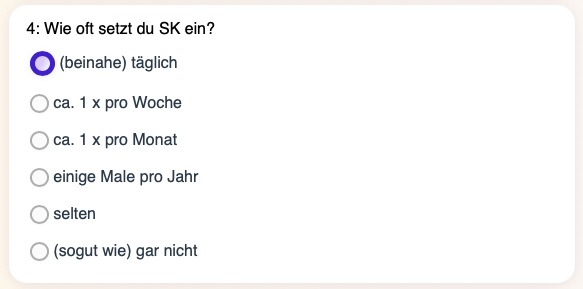
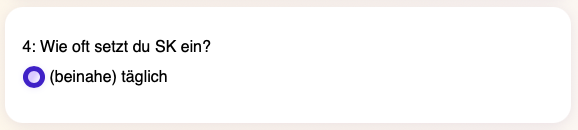
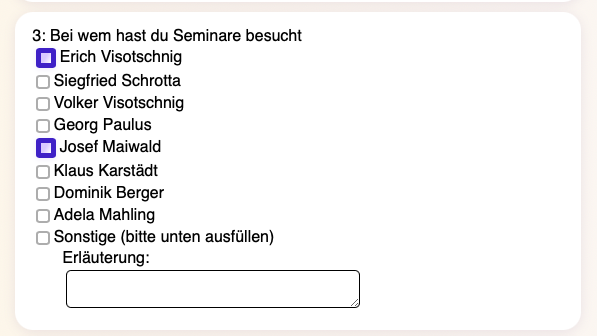
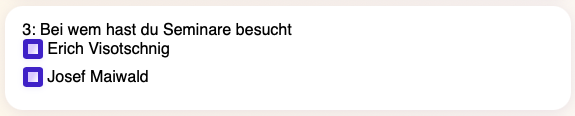
Der FB unterstützt derzeit folgende Fragetypen. Zusätzlich sehen Sie eine Gegenüberstellung der Ansichten während des Ausfüllens und der Ansicht, wie der User das Ergebnis sieht.
Hinweis: Die Ansicht für Admin finden Sie in der Gegenüberstellung auf der Design-Seite bzw. unter ergOV.
SC: Single Choice
Fragebogen Beantworten
Fragebogen Ergebnis
Beschreibung
Mehrere Antwortmöglichkeiten, es kann aber nur eine ausgewählt werden
MC: Multiple Choice
Fragebogen Beantworten
Fragebogen Ergebnis
Beschreibung
Mehrere Antwortmöglichkeiten, es können mehrere oder alle Antwortmöglichkeiten ausgewählt werden
S: skalierte Frage
Fragebogen Beantworten

Fragebogen Ergebnis

Beschreibung
Frage wird per Skala 1 bis 5 bewertet
N: negativ skalierte Frage
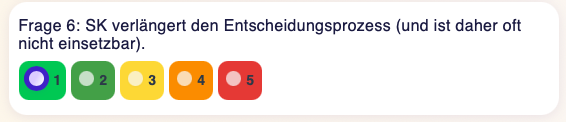
Fragebogen Beantworten
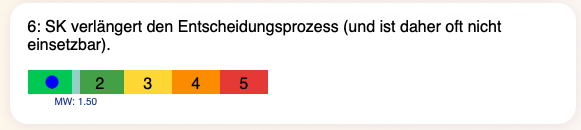
Fragebogen Ergebnis
Beschreibung
Frage wird per Skala 1 bis 5 bewertet, jedoch ist hier 1 die positivste Antwort
M: multi Frage
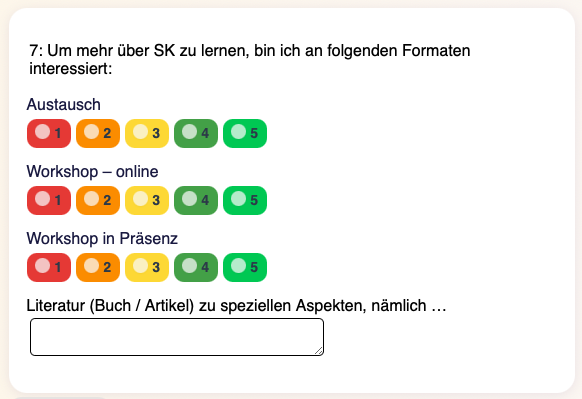
Fragebogen Beantworten
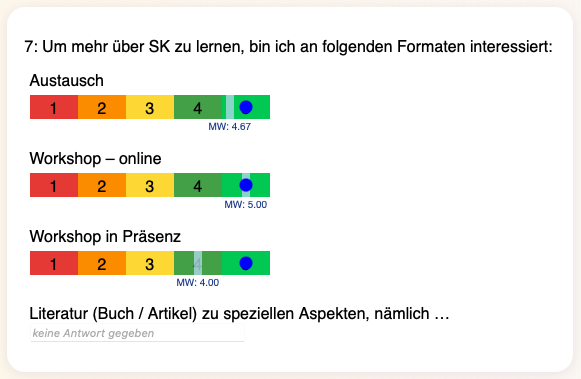
Fragebogen Ergebnis
Beschreibung
Eine Frage mit mehreren Antwortoptionen, die jeweils mit 1 bis 5 bewertet werden kann.
(Wie im Beispiel, können hier auch offene Fragen eingebaut werden.)
Fragebogen individualisieren
Der Fragebogen lässt sich flexibel gestalten und an Ihre Bedürfnisse anpassen. Folgende Möglichkeiten stehen Ihnen zur Verfügung:
- Logo & Titel: Eigene Logos und Titel
- Überschriften: Fragen in Abschnitte gliedern
- Trennlinien: Für mehr Übersichtlichkeit einsetzen
- Mehrere Seiten: Fragebogen flexibel aufteilen – mit einer oder mehreren Fragen pro Seite
- Teilfragebögen: Fragen gezielt einzelnen Bereichen/Abteilungen/FB zuordnen
- Design-Anpassungen: siehe unten / per Button wechseln 🎨
Unterschiedliche Ansichten & Designs
Erleben Sie den Fragebogen aus drei Perspektiven: beim Ausfüllen, als Ergebnisansicht für User und als Ergebnisansicht für Admins.
Switch Design
Ansicht Beantwortung
Ergebnis Anzeige
Ergebnise enthalten dummy WerteErgebnis Anzeige für User nachdem der Fragebogen beantwortet wurde
Dem User wird seine Antwort angezeigt und wie der Mittelwert (derzeit) ist.
Ergebnis Anzeige: für Admins
Hier wird die niedrigste und höchste Antwort angezeigt. Zusätzlich wird der Mittelwert ausgegeben.
Teilfragebögen und ErgOV
Teilfragebögen
So können Sie praktisch mehrere Fragebögen in einem anlegen – z. B. für verschiedene Abteilungen. Jede Abteilung erhält dann nur die für sie relevanten Fragen. Die Ergebnisse können, dann vom Admin bzw. durch ergOV abgerufen werden.
Unterschied Admin-Ansicht und ergOV
Admin-Ansicht
Jeder Fragebogen kann einem eigenen Admin zugeordnet werden. Dieser sieht und wertet ausschließlich die Ergebnisse seines Bereichs.
- Niedrigster und höchster Wert
- Mittelwert der Gruppe/des Bereichs
siehe auch „Design: Ergebnis Anzeige: für Admins“
ergOV
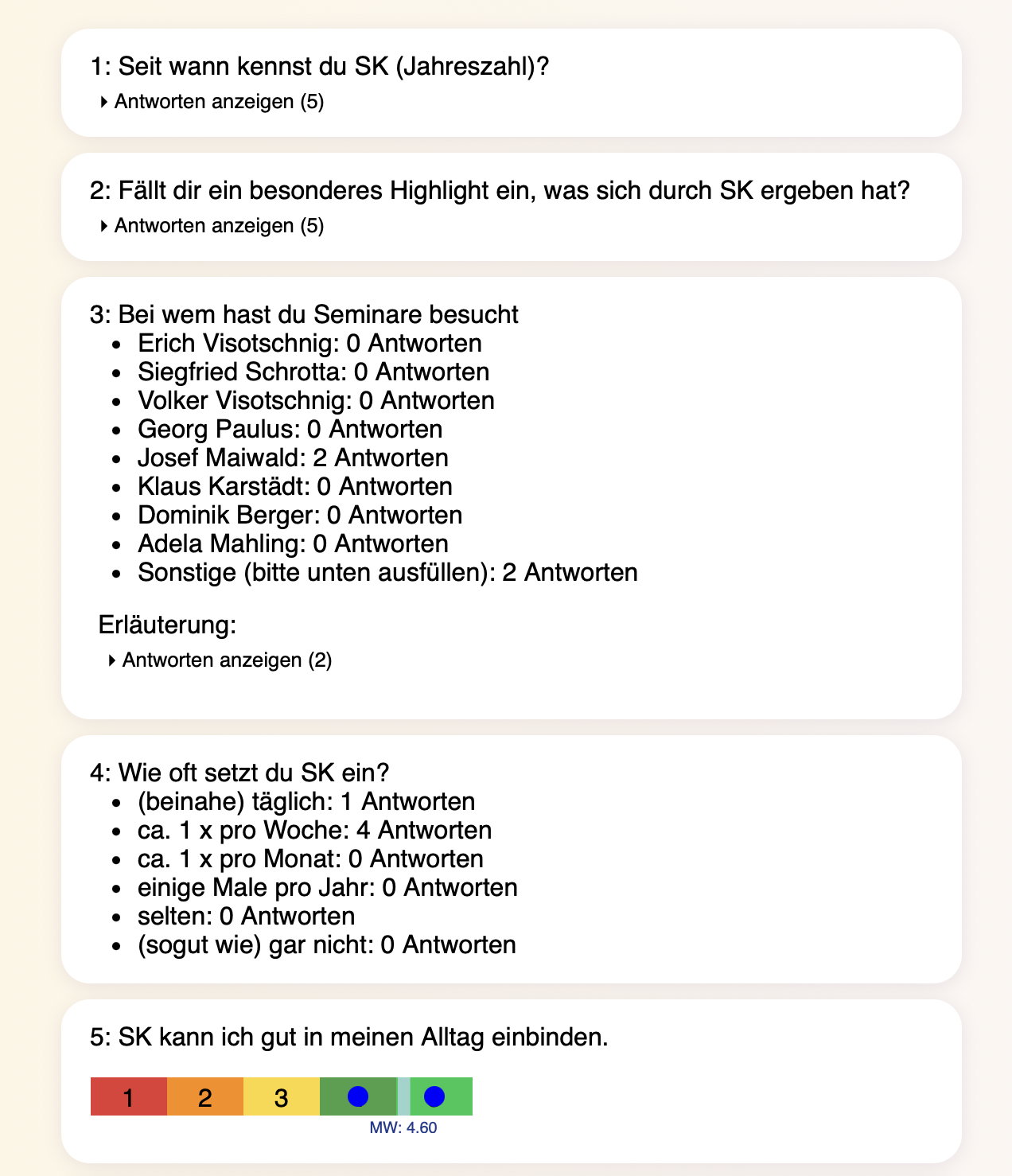
Mit der ergOV lassen sich Ergebnisse bereichsübergreifend zusammenfassen. Damit sehen Sie sowohl die Gesamtauswertung als auch die Details einzelner Abteilungen – besonders nützlich bei Fragen, die für alle relevant sind.
Zur Demo: ergOV öffnen ↗️
Beispiel: Antworten einer Gruppe
Abschluss
Weitere Infos
- Passwort gesichert
- User können Pseudonym und PWD hinterlegen, um zu einem späteren Zeitpunkt das Ergebnis erneut einzusehen
- Option, kein Pseudonym und PWD abzufragen
- Option dem User kein Ergebnis anzuzeigen.
- Admin sieht nicht wer, was geantwortet hat.
FB bestellen
Weitere Infos, kommen demnächst, solange verwenden Sie bitte das Kontaktformular